





こんにちは!ボラネットEC担当です。
オリジナルデザインを入稿して印刷する際、多くの方が利用されるのがデザインソフトの定番「Illustrator(イラストレーター)」ですよね!
Illustratorは非常にプロ仕様で多機能な分、ちょっとした設定の違いが「出来上がりのキレイさ」を左右してしまうことも......。
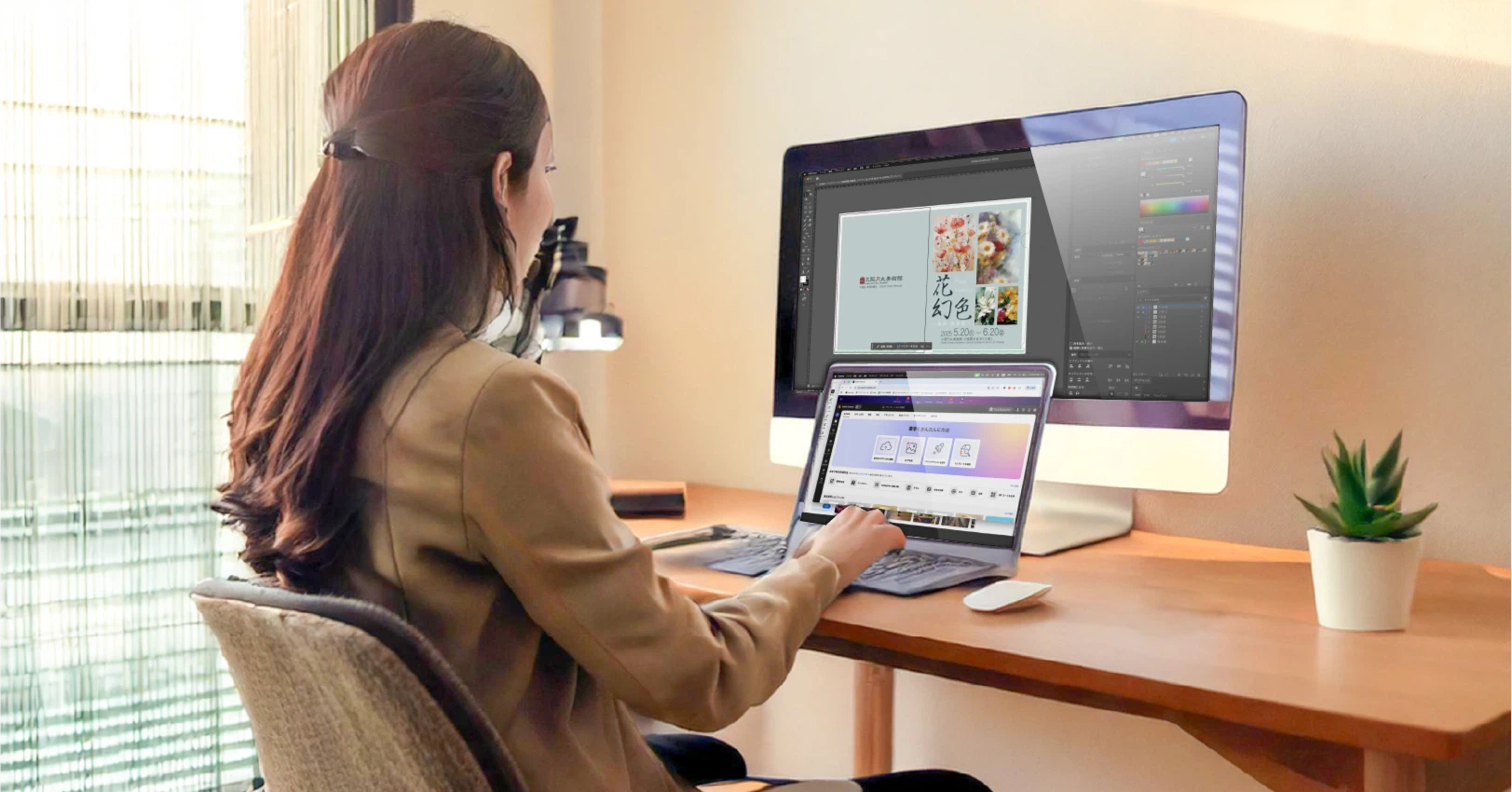
今回は、Illustratorで入稿データを作るときに絶対に知っておきたい基本ポイントや、初心者が特につまづきやすい注意点を分かりやすくまとめました!
・入稿データ作成の土台:トンボと塗り足し
・カラーモードの重要ポイント:RGBとCMYK
・配置画像の重要ポイント:解像度と配置方法
・印刷データを正しく再現するための基本設定
・まとめ:入稿前の最終チェック
入稿データ作成の土台:トンボと塗り足し
トンボと塗り足しは、きれいな印刷物をつくるための「データ作成の土台」となる超・重要要素です!
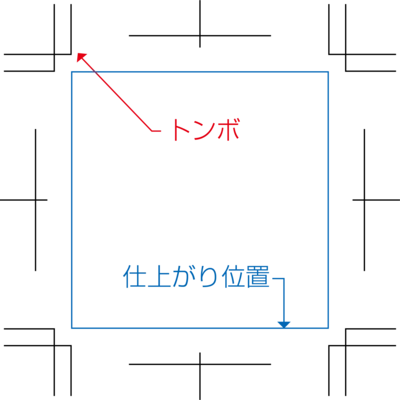
■ トンボとは
印刷物を仕上がりサイズに正確にカット(断裁)するための位置合わせ用マークです。また、この後説明する「塗り足し」の範囲を示す役割もあります。
弊社のテンプレートにはあらかじめトンボが設定されていますので、作業中にうっかり削除してしまわないようご注意くださいね。
■ 塗り足しとは
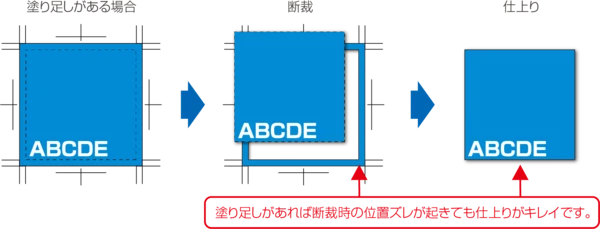
印刷物を刃物でカットする際、断裁機のわずかな位置ズレによって「フチに白い余白(クリアファイルの地色)」が出てしまうのを防ぐためのものです。
仕上がりサイズの外側(外側のトンボまで)に3mmデザインをはみ出させておくことで、多少のズレが生じてもフチまで綺麗に印刷されます。
背景に色や柄を敷きたい場合は、この「塗り足し」までデザインを広げるのが鉄則です!
カラーモードの重要ポイント(RGBとCMYK)
■ RGBとCMYKの違い
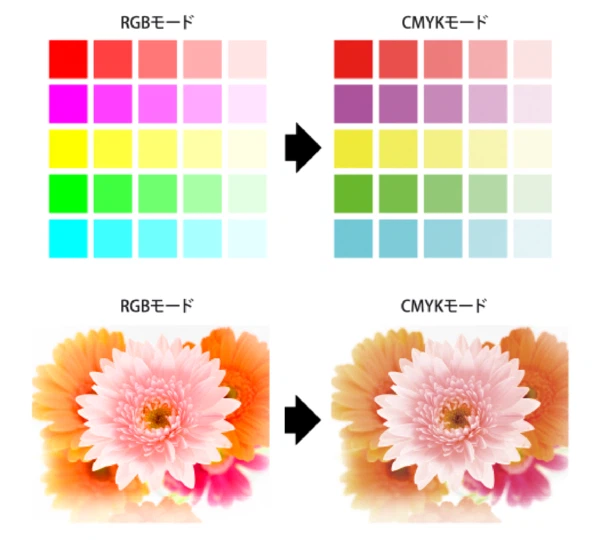
Illustratorには「RGBモード」と「CMYKモード」の2種類があり、発色の仕組みが全く異なります。
印刷ではCMYKの4色インクを使用するため、印刷データはあらかじめ「CMYKモード」で作っていただく必要があります!
(※RGBモードのままご入稿いただいたデータは弊社側でCMYKに自動変換させていただきますが、その際の色変化にはご注意ください)
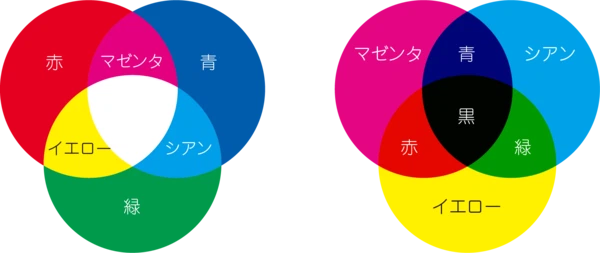
(左:RGBモード / 右:CMYKモード)
■ RGBモード
光の三原色(Red/Green/Blue)。スマホやPCモニターなどの画面表示用。鮮やかで明るい色が表現できます。
■ CMYKモード
インクの三原色+黒(Cyan/Magenta/Yellow/Black)。印刷物用。実物のインクを混ぜ合わせて表現するため、RGBより色域がやや狭くなります。
■ 変換時の注意点
RGBモードで作ったデータをCMYKに変換すると、全体的に鮮やかさが落ち着き、少し色がくすんだり濁ったりすることがあります。
お客様から「画面で見ている色と仕上がりの色が違う......」とお問い合わせをいただくケースの多くが、このRGBからCMYKへの変換によるものです。
失敗を防ぐためにも、デザインを作成し始める段階(配置画像含む)から必ずCMYKモードに設定しておくのがおすすめです!
(※メニューの「ファイル」➔「ドキュメントカラーモード」からいつでも確認できます)
配置画像の重要ポイント(解像度と配置方法)
写真などの画像データを配置する場合は、「解像度」と「配置方法」の2つを押さえておけば安心です!
■ 画像の解像度は「300〜350dpi」が必須!
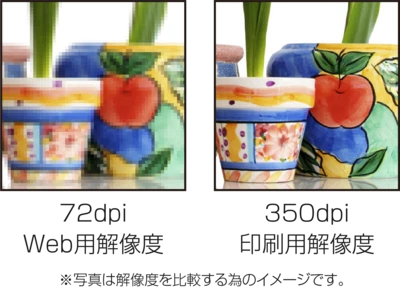
解像度(dpi)とは、画像がきめ細やかさをどれくらい持っているかを示す数値です。
Webやスマホ画面用の画像は「72dpi」が一般的ですが、印刷物では画面よりも圧倒的に多い情報量が必要になるため、原寸サイズで300〜350dpiの画像をご用意ください。
解像度が足りないと、印刷したときに画像が粗く見えたり、ギザギザが発生したりすることがあります。
■ 配置方法は「埋め込み配置」が断然安全!
画像を配置する方法には「リンク」と「埋め込み」の2種類がありますが、データ入稿時はトラブルが起きない「埋め込み配置」を強くおすすめします。
・リンク配置: 画像を参照しているだけの状態。データ容量は軽くなりますが、画像のファイル名を変えたり別フォルダに移動させたりすると「リンク切れ」が起き、印刷に出力されなくなってしまいます。
・埋め込み配置: 画像データをIllustratorファイルの中に完全に一体化させる方法。リンク切れの心配がゼロになります!
(※配置する際は、メニューの「ファイル」➔「配置」で画像を選び、「リンク」のチェックを外すと埋め込みになります)
印刷データを正しく再現するための基本設定
■ テキストは必ず「アウトライン化」する
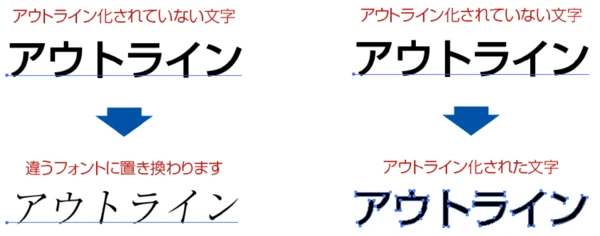
アウトライン化とは、文字データを「図形(パス)」に変換する作業のことです。
これを行わないまま入稿すると、印刷会社のパソコンに同じフォントが入っていない場合、勝手に別のフォントへ置き換わって形が崩れてしまいます!
入稿直前には、必ずすべての文字にアウトラインを作成しましょう。
(※アウトライン化すると文字の再編集ができなくなりますので、作業中の元データは必ず「別名保存」で手元に残しておいてくださいね)
■ 印刷で消えてしまう「ヘアライン」の落とし穴
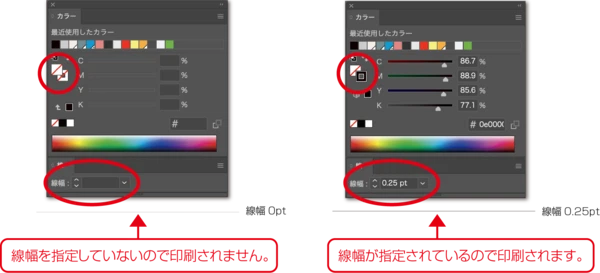
Illustratorで描いた線の色を「線の設定」ではなく「塗りの設定」で指定し、線の太さを未設定(0pt)のままにすると「ヘアライン」と呼ばれる状態になります。
画面上では線が見えていても、実際の印刷では線が存在しない扱いになり消えてしまうことがあります。
線を描くときは、必ず「線の設定」で色と太さ(例:0.3pt以上など)を指定してください。
■ 「スミベタ」と「リッチブラック」の使い分け
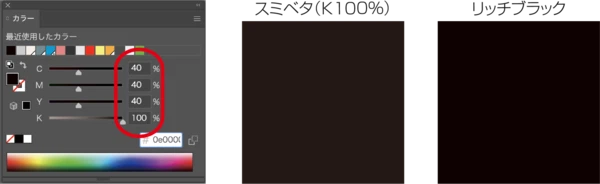
K100%だけの黒を「スミベタ」、そこにCMYを各40%ほど足した黒(例:C40 M40 Y40 K100)を「リッチブラック」と呼びます。
リッチブラックを使うと、スミベタよりも深みとツヤのある美しい黒を表現できます!
■ スミベタ(K100%)の下が透けてしまう問題
写真や背景イラストの上に「K100%の黒文字や図形」を乗せると、製版システムの自動処理(オーバープリント)によって下の柄が薄っすら透けて見えてしまうことがあります。
透けを防ぎたいときは、スミベタではなく「リッチブラック」にするか、K100%にシアンを1%だけ足す(例:C1% K100%)といった工夫が効果的です!

■ インク総量は「350%以内」に!
CMYKの数字を全部足した合計値が「350%」を超えないように注意しましょう。
インクが濃すぎると乾きにくくなり、印刷面が擦れて汚れる原因になってしまいます。
まとめ:入稿前にはしっかりセルフチェックを!
Illustratorでのデータ作りは、「正しく印刷される設定になっているか」の最終チェックが何よりも大切です。
ボラネットでは、入稿時のトラブルを防ぐための詳細なガイドをご用意しています。
データ入稿前の確認用として、ぜひこちらも合わせてご活用くださいね!